Umów prezentację

agentify.pl / Produkty / Document Hub

IFS Cloud ↔ SharePoint

Agentify Document Hub

Dokument dodany w IFS Cloud sam trafia do właściwego folderu w SharePoint Online. IFS zostaje źródłem prawdy o tym, do czego dokument należy, a pliki są tam, gdzie zespół na nie patrzy — w bibliotece SharePoint, uporządkowane według zamówień i projektów.

Działa produkcyjnie

IFS Cloud 25R1 / 26R1 i SharePoint Online (Microsoft Graph, uprawnienie Sites.Selected).

1–3 sod dodania dokumentu w IFS do SharePoint
0 duplikatówten sam plik nigdy nie poleci dwa razy
Krok po krokuprzebieg każdej synchronizacji
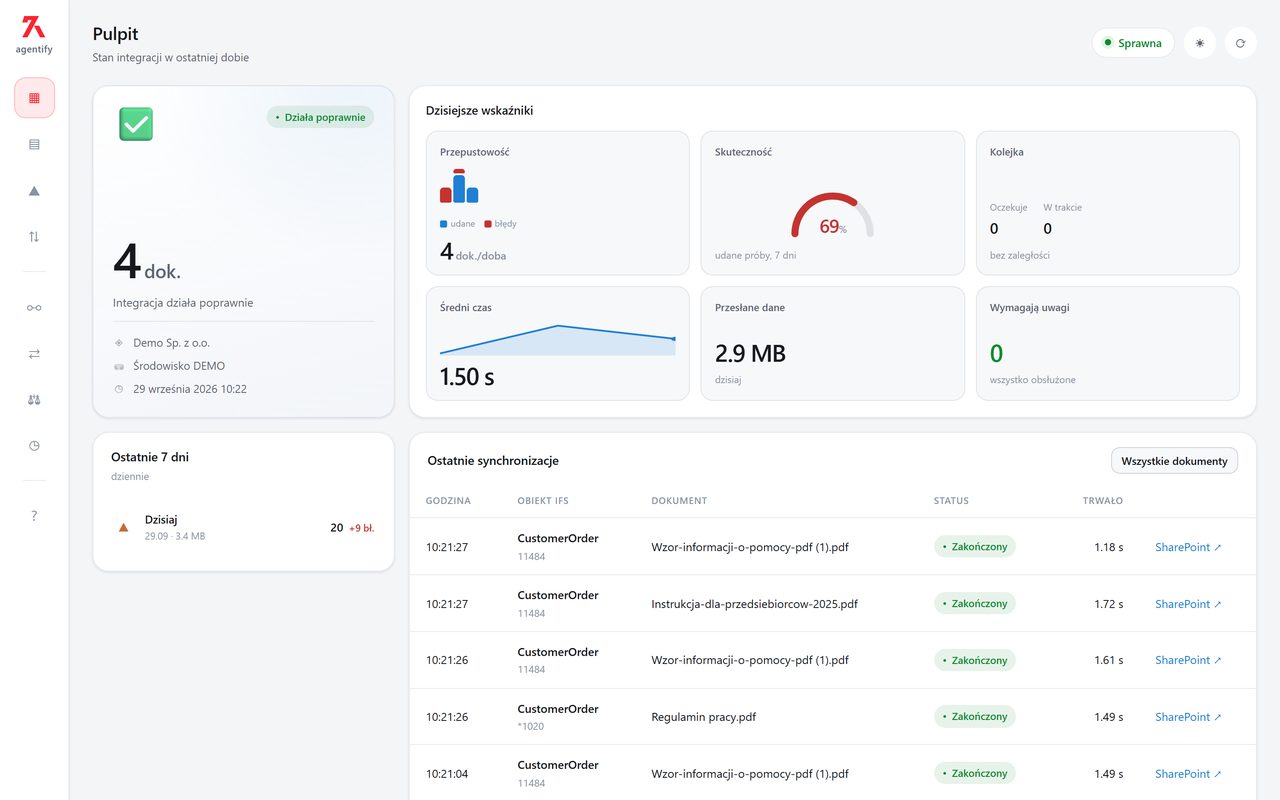
dochub · Pulpit
Agentify Document Hub — ekran aplikacji

Problem → rozwiązanie

Co zmienia Agentify Document Hub

Trzy sytuacje, które znamy z wdrożeń — i to, jak rozwiązuje je produkt.

Problem

Dokumenty zamknięte w ERP

Specyfikacje, rysunki i atesty są w IFS, a zespół pracuje w SharePoint i Teams.

Z Agentify Document HubKażdy dokument dodany w IFS trafia automatycznie do folderu zamówienia albo projektu w SharePoint.
Problem

Ręczne kopiowanie i bałagan w folderach

Pliki przenoszone ręcznie lądują w złych miejscach albo w kilku kopiach.

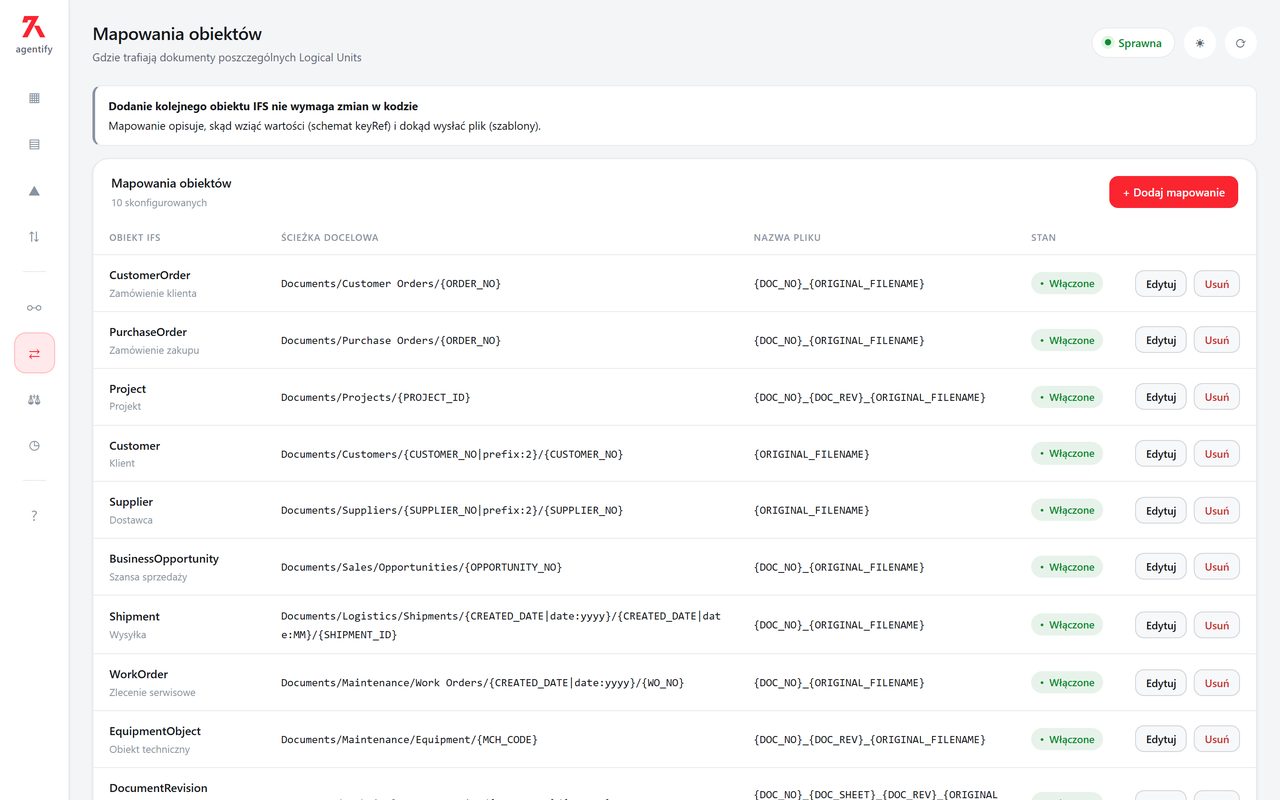
Z Agentify Document HubMapowania ze ścieżkami typu Documents/Customer Orders/{ORDER_NO} i reguły, które klasy dokumentów wysyłać.
Problem

Integracja, której nikt nie widzi

Gdy coś przestaje działać, nikt nie wie dlaczego — aż ktoś zauważy brak pliku.

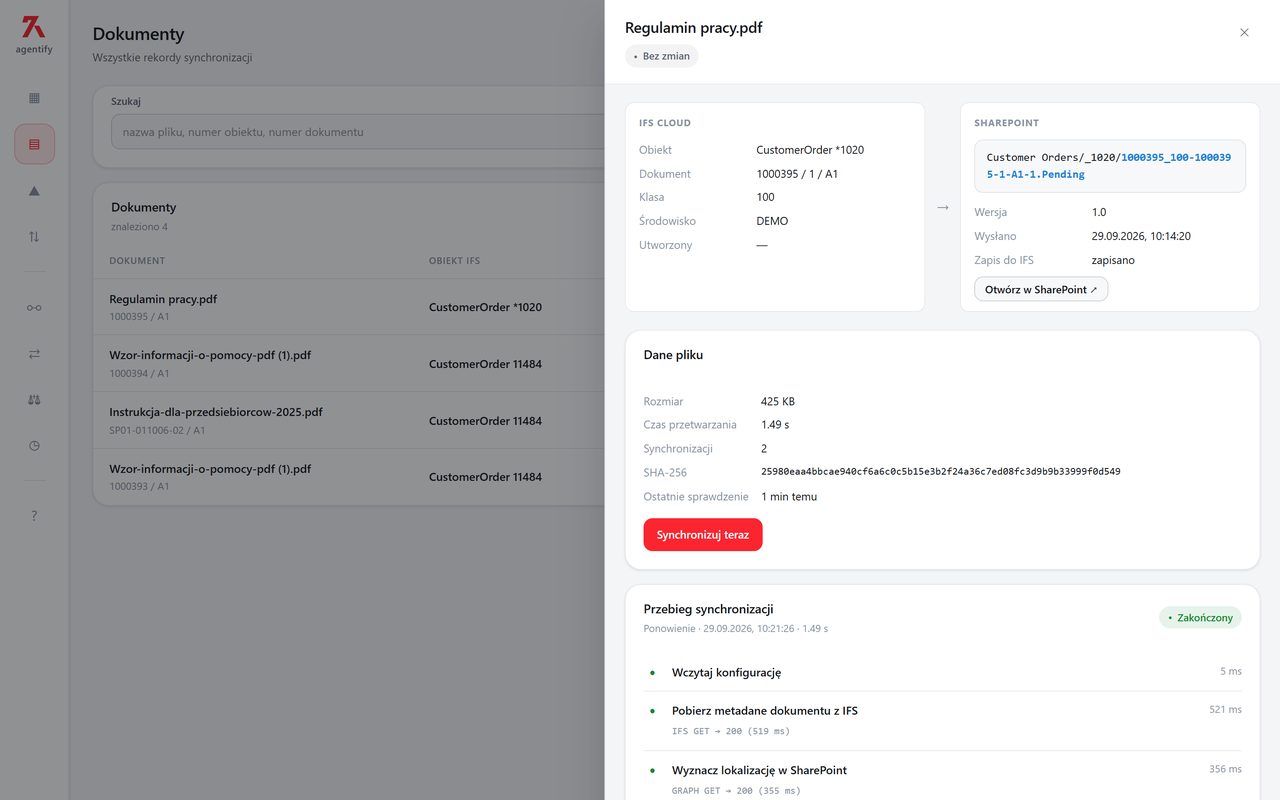
Z Agentify Document HubPulpit pokazuje stan integracji, a przy każdym dokumencie widać przebieg synchronizacji i link do SharePoint w IFS.

Funkcje

Wszystko, czego potrzeba na co dzień

01

Synchronizacja

  • Transfer w tle, 1–3 s po dodaniu
  • Ten sam plik nie poleci dwa razy
  • Ponowienia i kolejka bez utraty zdarzeń
  • Plik usunięty w IFS zostaje w archiwum
02

Mapowania i reguły

  • Ścieżki z tokenami, np. {ORDER_NO}
  • Zamówienia, projekty i inne obiekty
  • Reguły: które klasy dokumentów
  • Tryb próbny przed startem
03

Panel i kontrola

  • Pulpit: czy integracja działa
  • Przebieg każdej synchronizacji krok po kroku
  • Błędy pogrupowane według przyczyny
  • Ostrzeżenie o wygasającym certyfikacie

Jak to działa

Od pierwszego kroku do efektu

Połączenia

Wpisujesz dane aplikacji Microsoft Entra ID i użytkownika technicznego IFS — każde z własnym testem.

Mapowania

Ustalasz, do którego folderu trafiają dokumenty zamówień, projektów i innych obiektów.

Tryb próbny

Agentify wylicza ścieżki na prawdziwych danych, ale nie wysyła plików — sprawdzasz konfigurację bez bałaganu.

Produkcja

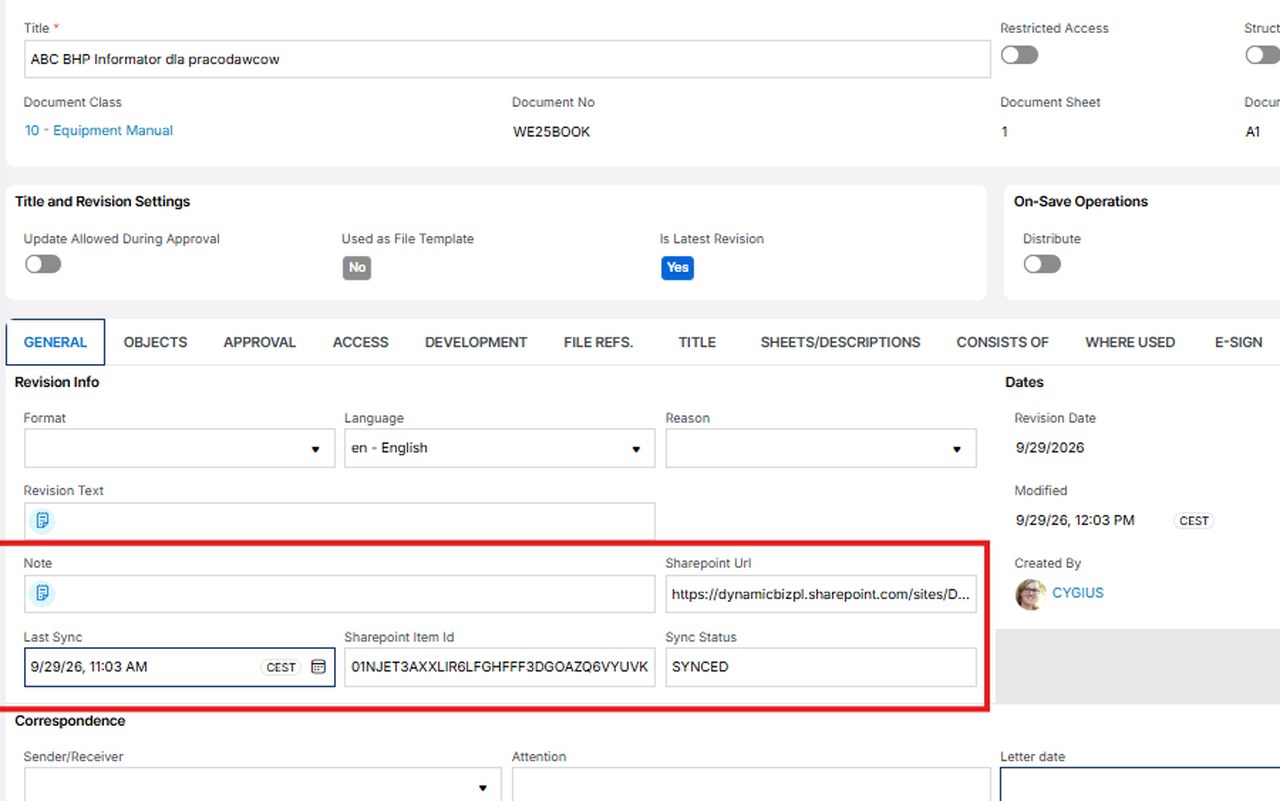
Po włączeniu dokumenty płyną same, a w IFS przy dokumencie widać link do SharePoint i status.

Jak to wygląda

Ekrany z działającego systemu

Kliknij zrzut, żeby go powiększyć.
W IFS: link do SharePoint i status synchronizacji na dokumencie
Pulpit — stan integracji
Dokument: IFS → SharePoint i przebieg synchronizacji
Mapowania obiektów na foldery
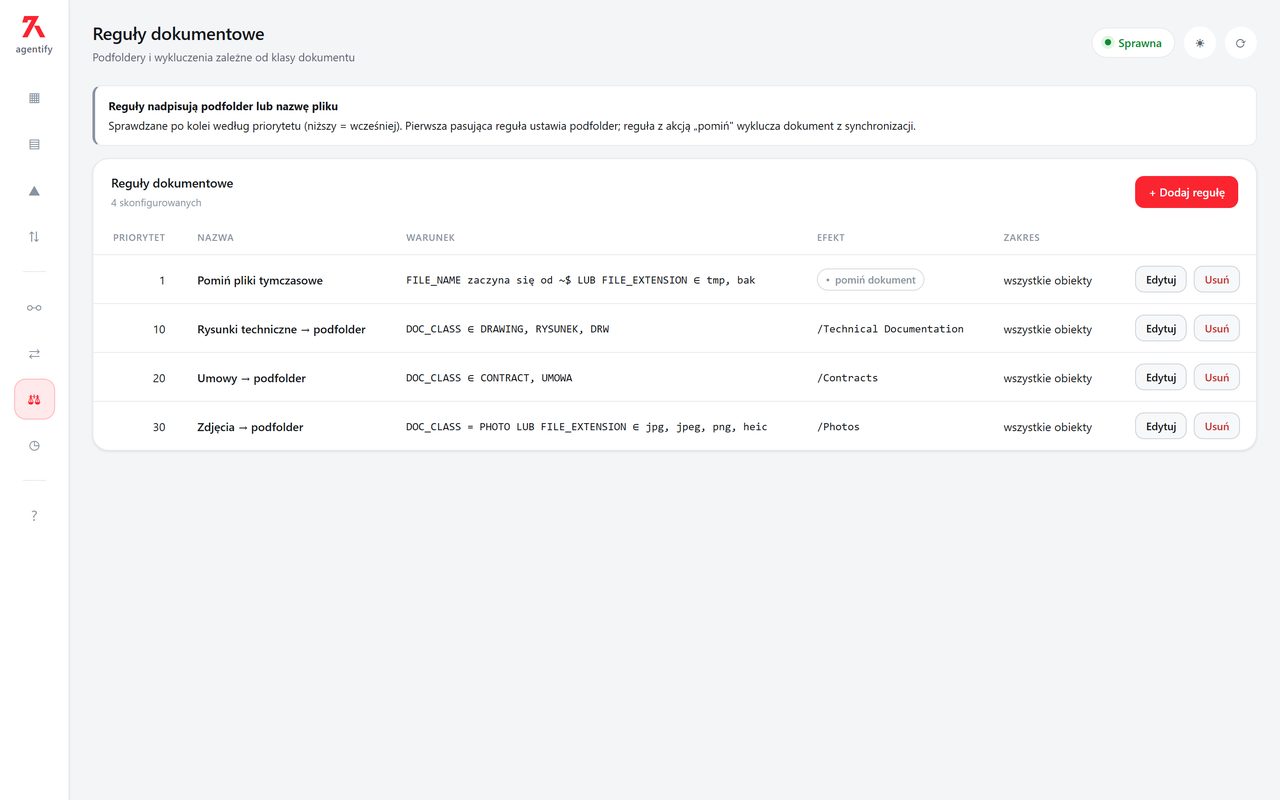
Reguły dokumentowe
Reguły dokumentowe
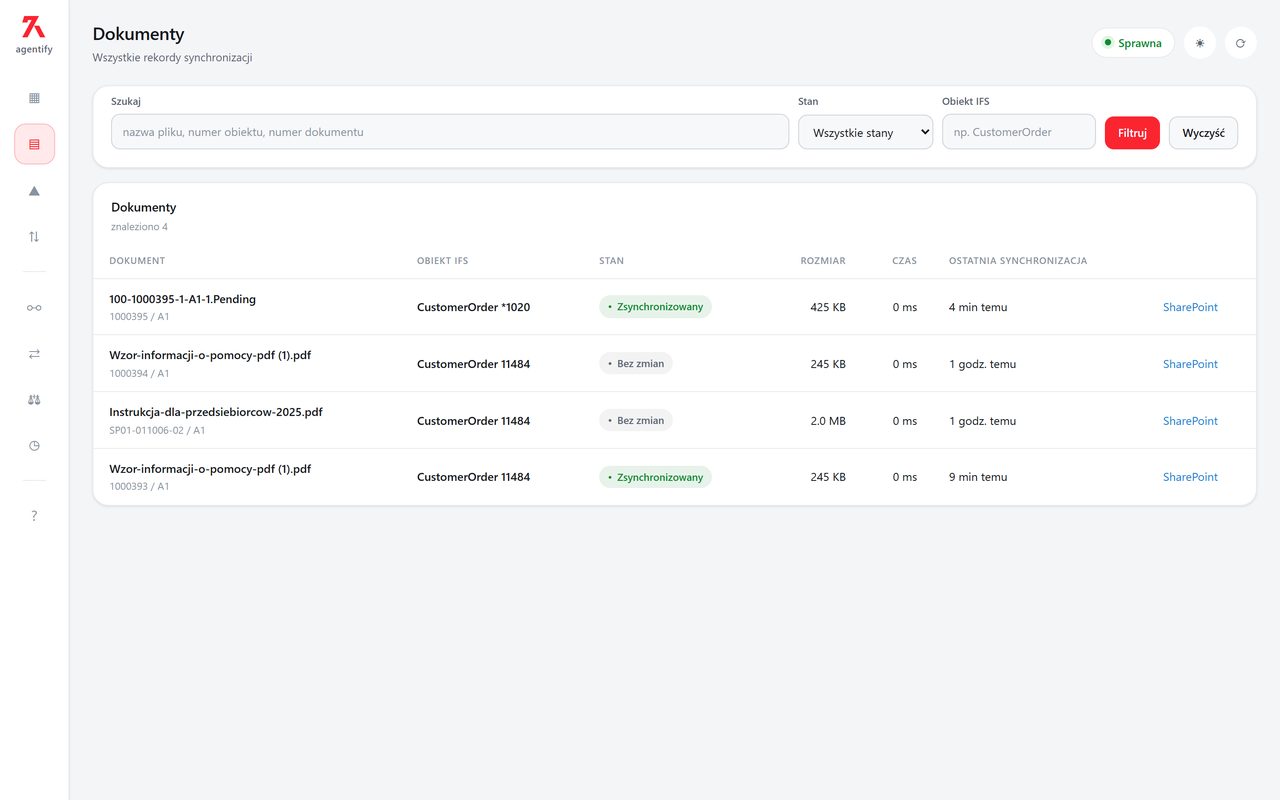
Wszystkie dokumenty
Wszystkie dokumenty
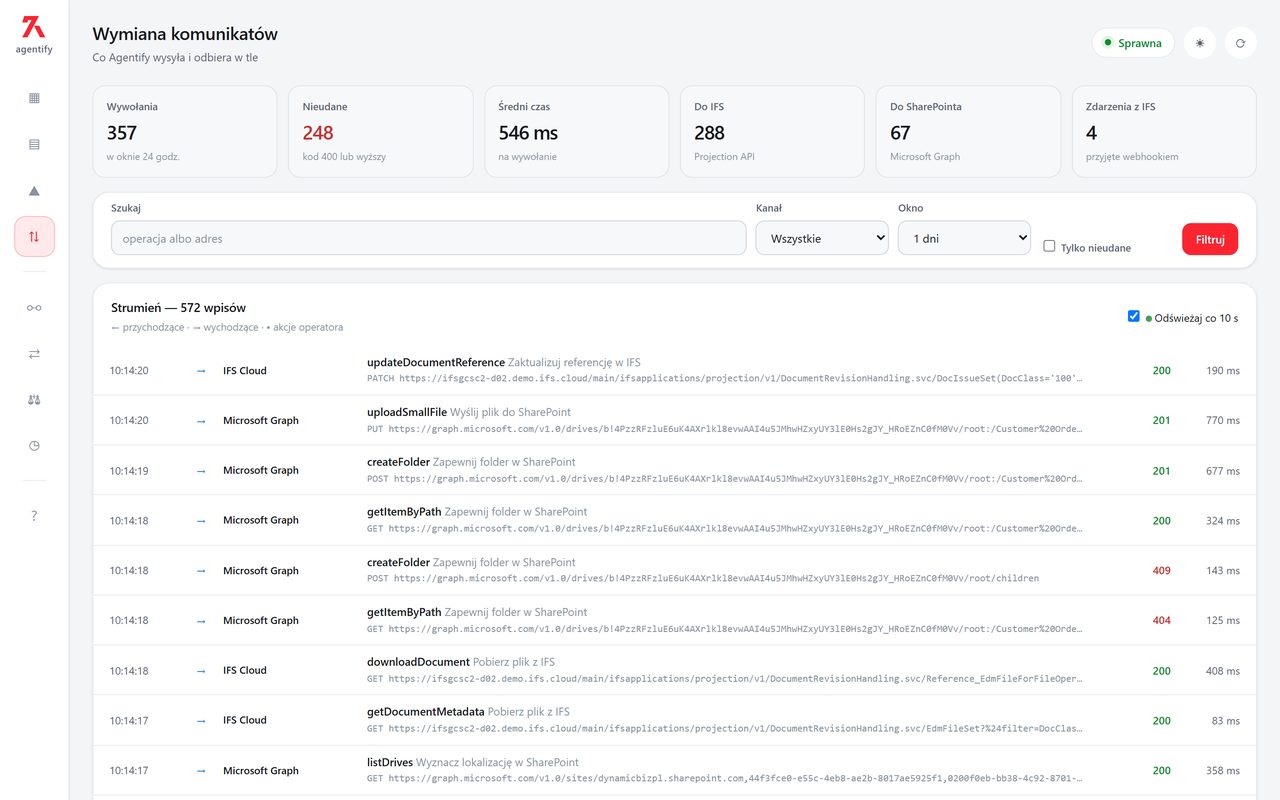
Wymiana komunikatów z IFS i Microsoft Graph

Dla kogo

Komu najbardziej się przyda

  • Firmy pracujące w IFS Cloud i Microsoft 365które chcą mieć dokumenty tam, gdzie pracuje zespół.
  • Działy projektowe i sprzedażypotrzebujące dokumentacji zamówień i projektów w SharePoint i Teams.
  • Administratorzy IFS i M365którzy chcą integracji z pełnym podglądem i bez szerokich uprawnień.

FAQ

Najczęstsze pytania

Czy Agentify zastępuje dokumenty w IFS?

Nie. IFS pozostaje źródłem prawdy — Agentify kopiuje pliki do SharePoint i zapamiętuje powiązanie, a informacja o obiekcie nadal żyje w IFS.

Jakie uprawnienia w Microsoft 365 są potrzebne?

Wystarczy Sites.Selected z dostępem do jednej konkretnej witryny. Files.ReadWrite.All też zadziała, ale daje dostęp do wszystkich witryn w firmie — bez potrzeby.

Co jeśli dokument zostanie usunięty w IFS?

Plik w SharePoint zostaje nietknięty. Usunięcie w ERP nie zawsze oznacza, że dokument ma zniknąć z archiwum — tę decyzję podejmuje człowiek.

Czy użytkownik IFS czeka na wysłanie pliku?

Nie. IFS wysyła krótkie powiadomienie, a transfer odbywa się w tle, zwykle 1–3 sekundy później.

Z którymi wersjami IFS to działa?

Z IFS Cloud 25R1 i 26R1. Nazwy projekcji dopasowujemy do konfiguracji Twojej instalacji.

Kontakt

Porozmawiajmy o Agentify Document Hub

Odpowiadamy w ciągu jednego dnia roboczego. Pokażemy produkt na żywo i ocenimy, jak wpasuje się w Twoje procesy.

  • Prezentacja online, około 30 minut
  • Rozmowa z osobą, która wdraża produkt
  • Bez zobowiązań

Inne produkty

Zobacz też