Kostenlos herunterladen

agentify.pl / Produkte / Any Folder Sync

Windows-App · OneDrive · Google Drive · Dropbox

Sync Any Folder

OneDrive, Google Drive und Dropbox synchronisieren nur ihre eigenen Verzeichnisse. Any Folder Sync synchronisiert jeden beliebigen Ordner auf Ihrer Festplatte — zum Beispiel C:\Projekte — ohne Dateien manuell zu verschieben und ohne die Pfade zu ändern, auf die sich Ihre Programme verlassen. Die App verschiebt die Daten sicher in die gewünschte Cloud und hinterlässt am alten Ort eine transparente Verknüpfung.

Kostenlose App

Windows 10/11 · keine Adminrechte · Installation im Benutzerprofil

0 ÄnderungenProgramme nutzen weiter die alten Pfade
3 CloudsOneDrive, Google Drive und Dropbox — auch gleichzeitig (Spiegelkopien)
Rückgängigvollständige Wiederherstellung der Originalstruktur
Sync Any Folder
Sync Any Folder — Ordner mit zwei Clouds verbunden

Problem → Lösung

Was Any Folder Sync ändert

Drei Situationen, die jeder kennt, der Dateien außerhalb des Cloud-Verzeichnisses aufbewahrt.

Problem

Ordner ohne Cloud-Backup

Projekte auf C:\ oder D:\ werden nicht synchronisiert — ein Festplattendefekt bedeutet Datenverlust.

Mit Any Folder SyncOrdner auswählen — die App verschiebt ihn in die Cloud, ab sofort wird jede Änderung hochgeladen.
Problem

Programme merken sich alte Pfade

Manuelles Verschieben zerstört Verknüpfungen, Projekte und Konfigurationen, die auf den alten Ort zeigen.

Mit Any Folder SyncAm ursprünglichen Ort bleibt eine Verknüpfung — Programme laufen unverändert weiter.
Problem

Dev-Ordner überfluten die Cloud

node_modules oder .git bedeuten Hunderttausende Dateien, die keine Cloud synchronisieren sollte.

Mit Any Folder SyncAusgeschlossene Ordner bleiben lokal — unter dem alten Pfad funktioniert trotzdem alles.

Funktionen

Sichere Migration von Anfang bis Ende

01

Vor der Migration

  • Erkennt OneDrive-, Google Drive- und Dropbox-Konten (privat und geschäftlich)
  • Ordneranalyse: Cloud-Limits, ungültige Namen, zu lange Pfade
  • Warnungen bei riskanten Dateien (PST, Datenbanken)
  • Erkennt Programme, die Dateien sperren
02

Migration

  • Transaktionsjournal — eine unterbrochene Migration rollt sich selbst zurück
  • Kopieren mit Verifizierung und Sicherung beim Datenträgerwechsel
  • Ausschlüsse (z. B. node_modules, .git)
  • Option „Immer auf diesem Gerät behalten“
03

Im Alltag

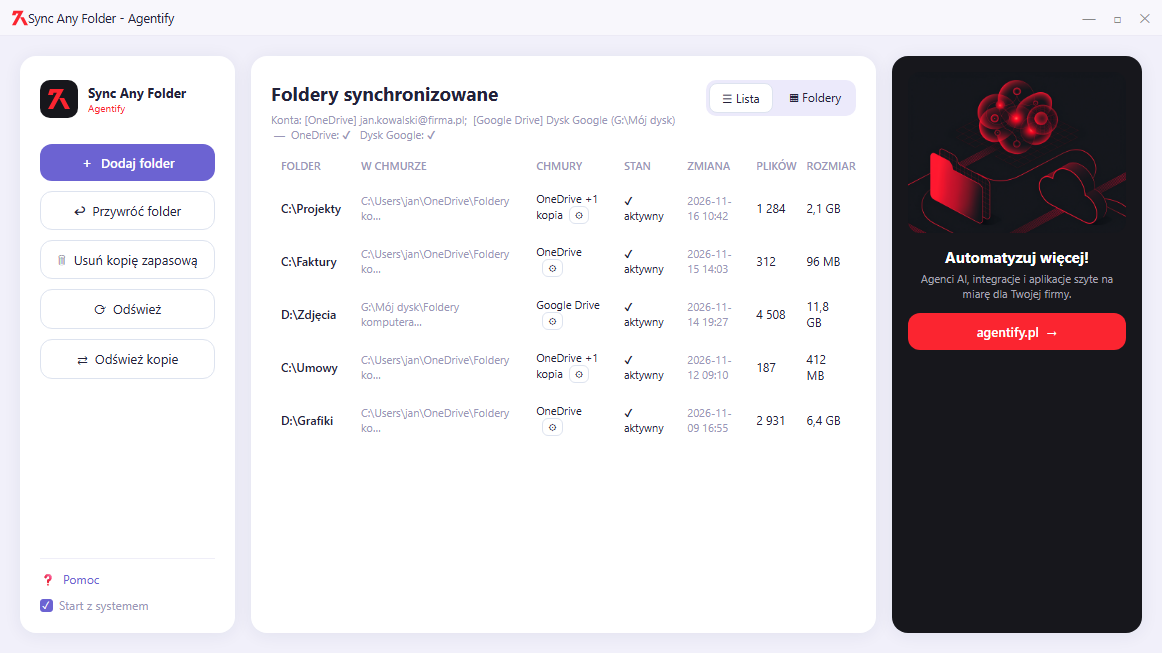
  • Ordnerliste mit Status, Größe und Dateianzahl
  • Spiegelkopien in eine zweite Cloud (OneDrive ⇄ Google Drive ⇄ Dropbox)
  • Symbol im Infobereich und Start mit Windows
  • Vollständige Wiederherstellung mit einem Klick

So funktioniert's

Vom Ordner bis zur Synchronisierung

Ordner wählen

Ein beliebiger Ordner außerhalb der Cloud — die App prüft, ob er sich eignet.

Ausschlüsse festlegen

Ordner wie node_modules bleiben lokal und belasten die Cloud nicht.

Migration

Die Dateien wandern in die Cloud, am alten Ort entsteht eine transparente Verknüpfung.

Fertig

Der Cloud-Client synchronisiert den Ordner, Programme laufen unverändert. Alles jederzeit umkehrbar.

So sieht es aus

App-Screens

Zum Vergrößern auf einen Screenshot klicken.

Liste synchronisierter Ordner
Synchronisierte Ordner mit Status, Größe und letzter Änderung
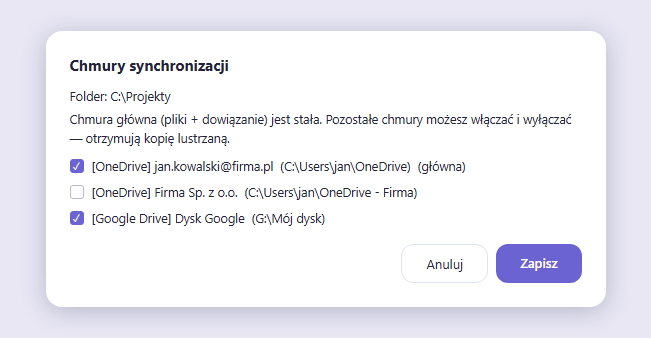
Auswahl der Sync-Clouds
Cloud-Auswahl pro Ordner — die primäre speichert die Dateien, die übrigen erhalten eine Spiegelkopie
Ordnersynchronisierung mit der Cloud
Jeder Ordner in der Cloud — ohne Pfadänderungen für Ihre Programme
Sichere, umkehrbare Migration
Transaktionale Migration mit Journal und vollständigem Undo

Für wen

Wer am meisten profitiert

  • Alle Cloud-Nutzerdie wichtige Ordner außerhalb des Cloud-Verzeichnisses aufbewahren und sichern möchten.
  • Entwickler und Freelancerdie Projekte ohne node_modules und temporäre Dateien synchronisieren möchten.
  • Kleine Unternehmendie Arbeitsordner auf Mitarbeiter-PCs schützen, ohne Gewohnheiten zu ändern.

FAQ

Häufige Fragen

Merken Programme, dass der Ordner verschoben wurde?

Nein. Am ursprünglichen Ort bleibt eine NTFS-Junction — für Programme sieht der Ordner genauso aus und funktioniert wie zuvor.

Kann ich das rückgängig machen?

Ja, mit einem Klick. Die App lädt alle Dateien aus der Cloud, entfernt die Verknüpfung und verschiebt den Ordner zurück. Die Cloud-Kopie bleibt, bis Sie sie löschen.

Was passiert bei einer unterbrochenen Migration?

Jeder Schritt wird in ein Transaktionsjournal geschrieben. Nach einem Absturz bietet die App das Zurückrollen an und stellt den Zustand vor der Migration wieder her.

Welche Clouds werden unterstützt?

OneDrive (privat und geschäftlich), Google Drive für den Desktop (Streaming- und Spiegelmodus) sowie Dropbox (privat und geschäftlich). Die Auswahl erfolgt per Checkbox — die erste Cloud speichert die Dateien, die übrigen erhalten eine Spiegelkopie.

Worin unterscheiden sich die beiden Installer?

Der vollständige (48 MB) enthält alles und läuft sofort. Lite (3 MB) benötigt .NET Desktop Runtime 8 — fehlt es, verweist er auf die Microsoft-Downloadseite.

Braucht die App Adminrechte?

Nein. Installation und Betrieb erfolgen im normalen Benutzerprofil.

Kontakt

Business-Version gewünscht?

Zentrale Verwaltung, Team-Richtlinien oder Rollout auf vielen Rechnern? Sprechen wir darüber.

  • Online-Demo, etwa 30 Minuten
  • Sie sprechen mit der Person, die das Produkt baut
  • Unverbindlich