Problem
Foldery poza OneDrive bez kopii
Projekty na C:\ czy D:\ nie są synchronizowane — awaria dysku oznacza utratę danych.
Z Any Folder SyncWskazujesz folder, a aplikacja przenosi go do OneDrive i od tej chwili każda zmiana trafia do chmury.
 Pobierz za darmo
agentify.pl / Produkty / Any Folder Sync
Aplikacja Windows · OneDrive · Dysk Google · Dropbox
OneDrive, Dysk Google i Dropbox synchronizują tylko swoje katalogi. Any Folder Sync pozwala objąć synchronizacją dowolny folder na dysku — na przykład C:\projekty — bez ręcznego przenoszenia plików i bez zmiany ścieżek, z których korzystają programy. Aplikacja bezpiecznie przenosi dane do wybranej chmury, a w starym miejscu zostawia przezroczyste dowiązanie.
Bezpłatna aplikacjaWindows 10/11 · bez uprawnień administratora · instalacja w profilu użytkownika

Problem → rozwiązanie
Trzy sytuacje znane każdemu, kto trzyma pliki poza katalogiem OneDrive.
Projekty na C:\ czy D:\ nie są synchronizowane — awaria dysku oznacza utratę danych.
Ręczne przeniesienie folderu psuje skróty, projekty i konfiguracje wskazujące starą lokalizację.
node_modules czy .git to setki tysięcy plików, których OneDrive nie powinien synchronizować.
Funkcje
Jak to działa
Dowolny folder spoza OneDrive — aplikacja sprawdzi, czy nadaje się do synchronizacji.
Foldery typu node_modules zostaną na dysku lokalnym i nie obciążą chmury.
Pliki trafiają do OneDrive, a w starym miejscu powstaje przezroczyste dowiązanie.
OneDrive synchronizuje folder, programy działają bez zmian. W każdej chwili możesz wszystko przywrócić.
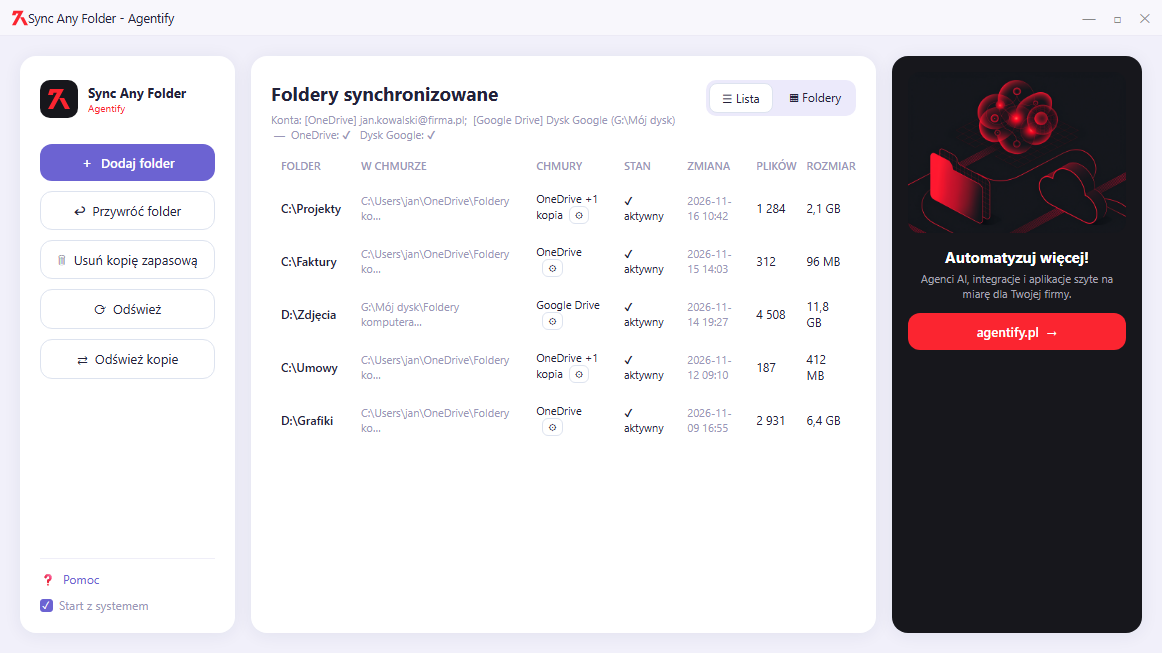
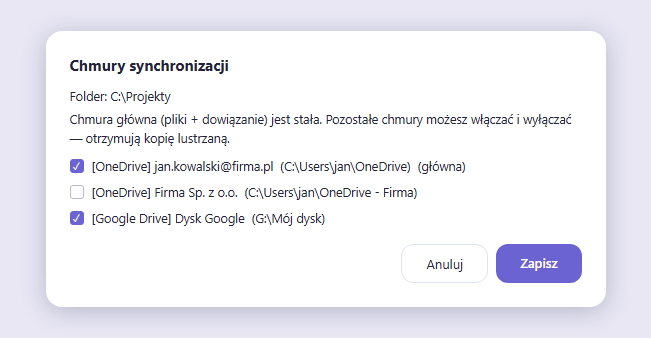
Jak to wygląda
Kliknij zrzut, żeby go powiększyć.

Dla kogo
FAQ
Nie. W pierwotnej lokalizacji zostaje dowiązanie NTFS (junction) — dla programów folder wygląda i działa dokładnie tak jak wcześniej.
Tak, jednym przyciskiem. Aplikacja pobierze wszystkie pliki z chmury, usunie dowiązanie i przeniesie folder z powrotem. Kopia w chmurze pozostanie do Twojej decyzji.
Każdy krok jest zapisywany w dzienniku transakcji. Po awarii lub wyłączeniu komputera aplikacja proponuje wycofanie operacji i przywraca stan sprzed migracji.
Pełny (48 MB) zawiera wszystko i działa od razu. Lite (3 MB) wymaga zainstalowanego .NET Desktop Runtime 8 — jeśli go brakuje, pokieruje na stronę pobierania Microsoft.
OneDrive (konta prywatne i firmowe), Dysk Google na komputer (tryb strumieniowy i lustrzany) oraz Dropbox (konta osobiste i firmowe). Przy dodawaniu folderu wybierasz chmury checkboxami — pierwsza przechowuje pliki, pozostałe dostają kopię lustrzaną.
Nie. Zarówno instalacja, jak i działanie odbywają się w profilu zwykłego użytkownika.
Kontakt
Potrzebujesz centralnego zarządzania, polityk dla zespołu albo wdrożenia na wielu komputerach? Porozmawiajmy.
Inne produkty